
ChatGPTで作業を続けるとき、前回の説明を毎回コピーして渡すのが手間でした。
そこで、共通資料・現在の状態・次の作業をまとめた非公開の共有ページを用意しました。
私の環境では、そのサイトにログインしたら引き継ぎ内容を確認するようAIに指示しています。
毎回コピペで引き継ぎ事項を渡さなくても続きに入れるようになり、作業が減って楽になったと感じています。
ここでは、共有ページに何を置いて、続きをどう始めているかを紹介します。
PCやチャットを替えるたびに説明し直している方は、よかったら参考にしてみてくださいね ( ´ ▽ ` )
ChatGPTの全履歴や記憶が、別のPCやAIへ自動で渡る仕組みではありません。
PCやチャットを替えたとき、まず「続き」を探していた
続きから始めたいのに、「前回どこまで進んだっけ?」となることがあります。
最新の資料と次の作業が分かれば始めやすいのですが、会話には途中の案も残ります。
そのまま渡すより、最後に決めたことを見つけやすくしておきたいと考えました。
私が変えたかったのは、この説明を毎回コピーして渡す作業です。
引き継ぎに必要な情報の置き場所を共有ページにまとめ、続きを始めるときに、そこを読んでもらうようにしました。
資料と進み具合、次にすることを分けておく
共有ページは、資料を置くだけでなく、「次は何をしよう?」を確かめるメモとして使います。
変わりにくいルールと、日々変わる進み具合は、分けておくと扱いやすいですよ。
どこを更新するかも決めやすくなります。
1.共通資料に残すこと
- 作業の目的と、守るルール。
- 参照する資料の置き場所と、何を確認するための資料なのか。
- 変更してよい範囲と、本人に確認してから進める範囲。
2.現在の状態に残すこと
- 確認できたことと、その確認日。
- 未確認のこと、保留にしたこと、判断待ちのこと。
- 最後の報告と、実際に確認できた範囲。
3.次の作業に残すこと
- 次に一つ進める作業。
- その作業を始める前に確認する資料。
- 終わったと判断する条件。
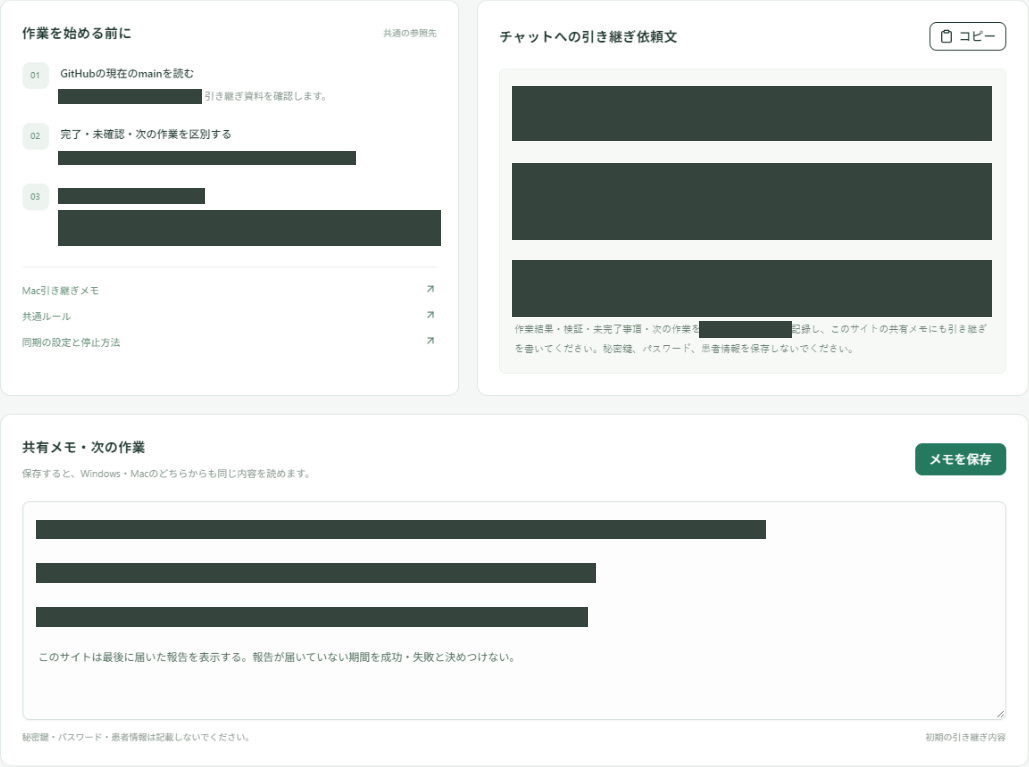
この画面では、作業前に確認する内容と、チャットへ渡す引き継ぎ依頼文、共有メモを同じページで見られます。
新しいチャットのたびに長い説明を作り直す代わりに、まず見る場所を決めておく、という形です。
WindowsとMacで、確認するものをそろえる
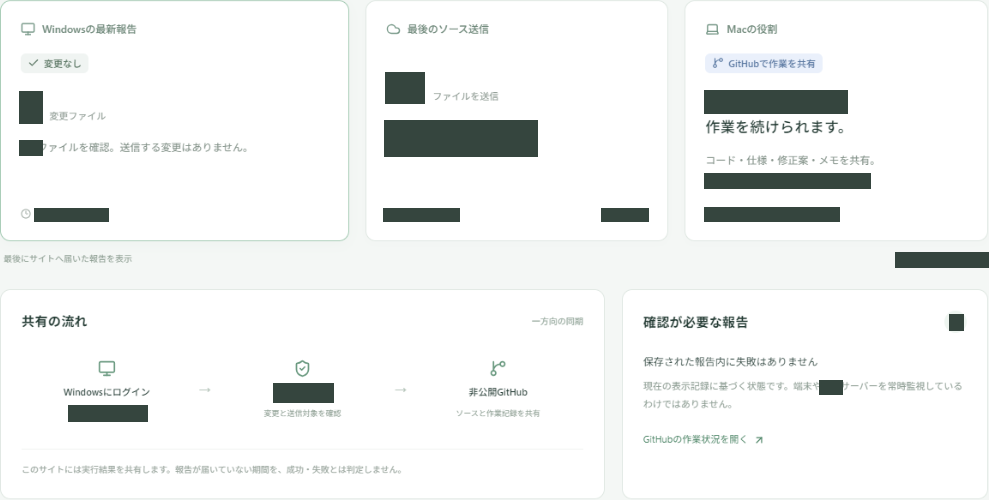
今回の使い方では、Windows側で作っているファイルを非公開GitHubへ送り、Mac側ではGitHubと共有ページを見ながら、資料の確認や修正案づくりを進めます。
GitHubは、ファイルや変更履歴を管理するサービスです。
ファイルと引き継ぎメモには、それぞれ別の役割があるんです。
GitHubでは作っているファイルを、メモでは「どこまで確認したか」「次に何を決めるか」を見ます。
Macで作った修正案を、そのまま本番へ自動反映する使い方ではありません。
端末を常に見張っているわけでもありません。
別のPCでも共有ページを使うには、ログイン状態や閲覧権限、AIがその資料を確認できる環境が必要です。
URLを伝えるだけで、どのAIでも必ず内容を読めるとは限りません。
資料を読めなかったら、読めていないと伝えてもらいます。
OpenAIの公式説明でも、会話の同期とプロジェクトのファイルへのアクセスは別のものとして説明されています。
会話が同期されても、ローカルのフォルダー全体が別のPCで使えるようになるわけではありません。
公式説明:Projects and chats
始めるときと終わるときに、短くメモする
毎回の作業で長い日記を書くより、開始時に読む項目と、終了時に残す項目を決める方法が取り入れやすいと考えています。
ここからは、個人の制作や調べものでも取り入れられる整理例を見ていきましょう。
4.作業を始めるとき
- 目的と最新の共通資料を確認する。
- 前回の確認済み・未確認・保留を読み分ける。
- 今回進める範囲を一つ決める。
- 資料を読めなかった場合は、読めていないと明記する。
5.作業を終えるとき
- 変更したことと、確認した結果を分けて残す。
- 未確認事項と、本人の判断が必要なことを残す。
- 次の作業と更新日を記録する。
- 報告の送信・再送・保留があれば、ファイルの変更と区別して残す。
「変更なし」でも、確かめたことがあれば、次に始めるときの手がかりになりますよ。
送信が完了したことと、送信先の内容まで確かめたことも、分けて書いておきましょう。
どこまで終わったのか、あとで追いやすくなります。
ラクになったことと、まだ残る手間
私が楽になったと感じているのは、引き継ぎ事項を毎回コピペで渡さなくてよくなった点です。
ログインした共有サイトを確認するようにさせることで、私が何も貼り付けなくても引き継げている、という実感があります。
一方で、何分短縮できたか、何回使ったかは測っていません。
記録を更新する手間や残る不便も、今のところ詳しく整理できていません。
数字で効果を示す代わりに、減った作業と、まだ確認していない部分を分けて紹介します。
この運用でも、共有メモが古いままなら、読む場所をそろえただけでは現在の状態を判断できません。
AIに確認を任せる部分があっても、何を更新し、何を確認したかは記録に残す必要があります。
最後の報告だけで「いまも動いている」とは決めない
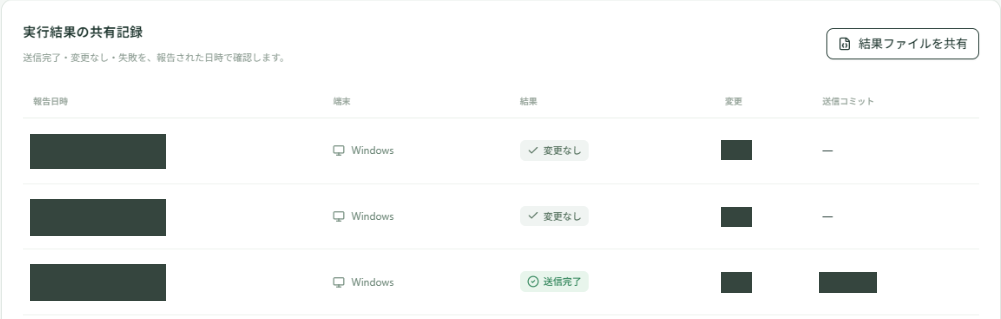
共有ページに「送信完了」「変更なし」と表示されていても、それは最後に届いた報告の内容です。
報告が届いていない時間帯まで正常だったことや、現在も同じ状態で動いていることを示すものではありません。
これまでの会話には、ファイルを共有できたことや、報告をページに保存できたことが残っています。
ただ、この記事を書くにあたって、元のシステムが今も同じように動いているかまでは確かめていません。
画面は情報整理の例として紹介しています。
6.報告を見るときの確認
- 報告された日時はいつか。
- 何の処理が完了したという報告なのか。
- 次に確認が必要なことや保留が残っていないか。
- 報告がない時間帯を、成功とも失敗とも決めつけていないか。
まずは5項目の引き継ぎメモから始める
最初から共有サイトを作らなくても大丈夫です。
同じ構成のメモを一つ用意するところから、始めてみませんか。
以下は記事用に作った一般的な記入例で、実際の業務情報や過去の会話本文ではありません。
引き継ぎメモの記入例
- 目的:次の制作物の下書きをまとめる。
- 共通資料:企画メモと表記ルール。
どの資料を使うかを明記する。 - 確認済み:導入と構成を確認。
更新日も記録する。 - 未確認事項:出典の最新版と、本人の感想。
- 次の作業:未確認の出典を確認して、本文を整える。
確認済みと未確認が混ざりそうなら、まずはこの5項目だけでも整理できますよ。
資料が増えてきたら、実行履歴や保留の欄を足していけば大丈夫です。
再開時に伝える短い依頼文
次の文章も一般的な依頼文の例です。
AIが資料へアクセスできるか、確認した内容を返してもらうところまで含めています。
「共有メモと共通資料を読んで、確認済み・未確認・次の作業を短く整理してください。
資料を読めない場合は、その旨を伝えてください。
前回の案を決定事項と扱わず、今回進める範囲を確認してから着手してください。
」
OpenAIの公式ガイドも、依頼では目的、必要な背景資料、出力の形、守る範囲を伝える考え方を紹介しています。
この依頼文は、その考え方を引き継ぎ用に組み立てた例です。
公式説明:Prompting
続きを始めるときに、読む場所を決めておく
私にとって、共有ページを用意してよかったのは、引き継ぎ事項を毎回コピーして渡す作業が減ったことです。
PCやチャットを替えるときも、目的・共通資料・確認済み・未確認・次の作業をまとめておくと、再開時に確認する場所を決められます。
すべてを自動化しようとしなくても大丈夫。
まずは、どこまで確認できたかを短く残すところから始めてみましょう。
制作や調べものの続きを始めるときの、一つのヒントになればうれしいです。
関連記事
 関連記事暮らしを相談するAIに、名前と姿をつけてみた暮らしを相談するAIに「澪」という名前と秘書・猫の姿を付けた体験。日々の疑問や商品の候補探しに使う感想と、利用プランの注意点を紹介します。sumai-yohaku.com
出典・確認範囲
本人の使用感は、2026年10月8日に共有された回答に基づきます。
画面3枚は本人提供の加工済み画像です。
元の会話本文や、非公開サイトのURL・内部パス・アカウント情報は掲載していません。
公式資料の確認日:2026年10月8日。
ChatGPTの機能・アクセス条件は利用環境や変更により異なります。
ここで紹介した非公開ページは個別の運用例です。