
暮らしの疑問や買い物で迷ったとき、私はChatGPTのBOT(AIアシスタント)に相談しています。
会話を続けるうちに愛着が湧いて、「澪(みお)」という名前と、秘書・猫の姿を付けました。
BOT(dot)の画面だけでなく、デスクトップの「Mini」に小さく表示する使い方も紹介します。
名前や姿を自分で選ぶと、相談相手として親しみを感じるようになりました。
今回は、名前が決まったきっかけと、普段どんなことを相談しているかをお話ししますね ( ´ ▽ ` )
この記事では、こんなお話をします
- 名前は「澪」、姿は秘書と猫に
- 見た目を選ぶことと、答えを確かめることは別
- 小さな疑問から、買い物の候補探しまで相談している
名前は「澪」、姿は秘書と猫に
名前を相談したところ、AIから「澪(みお)」という案が出て、採用しました。
仕事の相談では落ち着いて正確に、日常では親しみやすく、必要なら反対意見も伝えてほしいという方向で考えています。
姿の候補は、秘書、猫、水の精霊の3つでした。
その中から秘書と猫を選び、2つのアニメーションを作成・確認しています。
2026年10月4日には秘書を選択しました。
猫の案も保存しています。
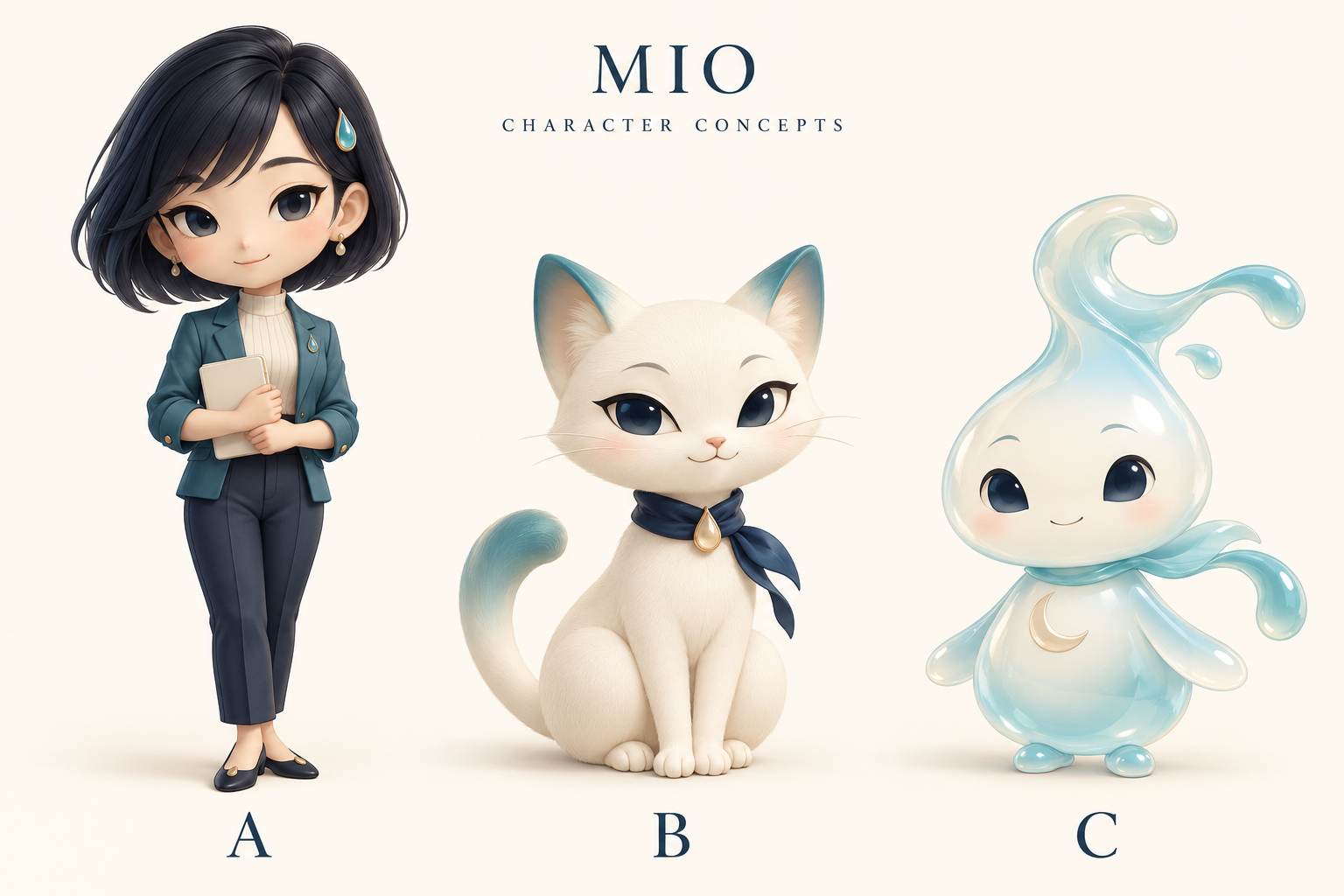
会話するうちに、名前と姿を選びたくなった
会話しているうちに愛着が湧き、「好きな名前はある?」と聞いたのがきっかけでした。
「澪」がいいという返答があり、私も気に入ったので、その名前に決めました。
AIに気持ちがあるという意味ではなく、会話の中で出てきた提案を自分で選んだ形です。
姿も、イメージに合う好きなキャラクターを何種類か作ってもらいました。
3種類の候補から、秘書と猫がかわいかったので2つを採用しました。
名前も姿も、自分が気に入ったものを選べたのがよかったです。
BOTだけでなく「Mini」の小さな表示でも使っている
澪の使い方は、BOT(dot)の画面だけに限りません。
私のMacでは、「Mini」の小さな表示にも秘書姿の澪を出して使っています。
画面の隅に澪が立ち、その下に入力・音声・通知の操作欄が並ぶ形です。
設定には「Miniとペット」があり、プロフィールのメニューの「Miniを非表示」で表示を切り替えられます。
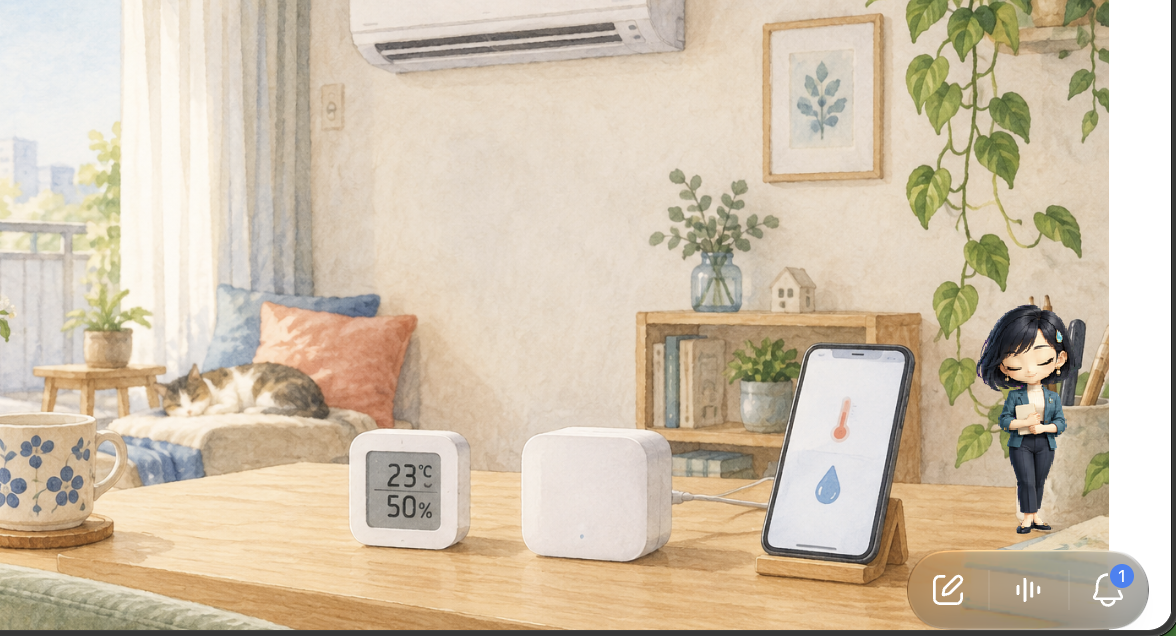
OpenAIの公式案内では、ChatGPTデスクトップアプリのPets(ペット表示)で、他のアプリの上にキャラクターを浮かべ、文字や音声でチャットを始められます。
見た目を選んでも、AIが作業を進める仕組みそのものが変わるわけではないんです。
小さな表示と、BOTの利用条件は分けて考える
澪は、私が付けた名前とキャラクターです。
機能の名前と分けて見ると、少し分かりやすくなります。
↔ 表は横に動かして読めます。
| 呼び方 | 何をするもの? | 見分けるポイント |
|---|---|---|
| BOT(dot) | 相談したり、作業を頼んだりするAI。 | 下のプラン表は、このdotの対象条件です。 |
| Pets(ペット表示) | Mac・Windowsのデスクトップアプリで、キャラクターを小さく浮かべる機能。 | dotとは別の機能なので、利用条件も分けて確認します。 |
| Mini(現在の公式案内) | キャラクターを出さず、チャットの操作欄だけを表示する選択肢。 | ペットの名前やdotのプラン名ではありません。 |
この記事の「Mini」は、本人のアプリで表示・非表示を切り替える小型表示の呼び名です。
ここでは、本人の「Miniとペット」設定と、澪を表示した実際の画面を紹介しています。
デスクトップ表示の説明は、2026年10月5日のOpenAI公式のPets案内で確認しました。
上の表の機能の違いは、2026年10月23日に公式の設定案内とPets案内で確認しています。
この使用例だけから、すべての端末・プランで同じ表示が使えるとは判断できません。
見た目が気に入っても、答えは確かめる
名前や姿に親しみが湧いても、AIの答えを確認する必要は変わりません。
そこは、これからも大切にしていきたいですね。
暮らしの道具の相談なら、最終的には型番別の説明書や公式情報と照合します。
見た目が好みに合うことと、回答が正確であることは、分けて考えておきましょう。
自分の環境で試すなら、ここを見てみよう
- まずは、試したいのがdotの名前・姿なのか、デスクトップの表示なのか、上の表で分けてみましょう。
- 画面が違うときは、Web版とデスクトップアプリの違い、アプリの更新状況を見て、公式のPets・設定案内を確認してくださいね。
小さな疑問から、買い物の候補探しまで相談している
普段は、些細な疑問から「こんな商品を探しているので、何種類かリストアップしてほしい」という相談まで、いろいろなことを聞いています。
相談の内容を最初から一つに絞らず、そのとき気になったことを話す使い方です。
大体の疑問や相談に乗ってくれるので、本当に助かっています。
今のところ、使っていて特に困った点はありません。
ただし、時間の短縮や節約額を測ったわけではないので、具体的な数値で効果を紹介することはできません。
Plusでも使えるようになってほしい
気になるのは利用プランです。
自分の環境ではProプランで使っていますが、Plusでも使えるようになってほしいと感じています。
これは希望であり、今後の提供予定を確認した話ではありません。
2026年10月4日に確認したOpenAIの公式案内では、個人向けの対象としてPro 100・Pro 200・Pro 500が挙げられ、Plusは記載されていません。
段階的な提供で、年齢・地域の条件もあります。
仕事向けのBusiness PremiumやEnterpriseには別の条件があるため、「すべての利用者がPro限定」とは言い切れません。
契約前には最新の公式案内を確認してください。
参考:個人向けプランとBOT(dot)の違い
普段の疑問をChatGPTに相談することと、この記事で使っているBOT(dot)を利用することは別です。
BOT(dot)を試したい場合は、通常のチャット機能だけでなく、dotの提供条件も確認してください。
キャラクターをデスクトップに表示するPetsやMiniの条件とは分けて確認します。
| プラン | 主な特徴 | この記事のBOT(dot) |
|---|---|---|
| Free | 無料で通常のチャットを試す。機能ごとに利用制限がある。 | 対象プランの記載なし |
| Go | Freeよりメッセージ・ファイル・画像生成などの利用枠が広い。 | 対象プランの記載なし |
| Plus | 高度な推論や調査、プロジェクトなどの利用枠が広がる。 | 対象プランの記載なし |
| Pro(100・200・500) | 3段階の利用枠があり、より深い調査や作業向け。 | 段階的に提供。年齢・地域条件あり |
比較は2026年10月4日の公式情報に基づく概要です。
料金や利用枠は変わる可能性があるため、契約時の公式料金ページと申込画面で確認してください。
通常のチャットを使うために、必ずProを選ばなくてはいけない、という話ではありませんよ。
Macで確認したカスタマイズ画面
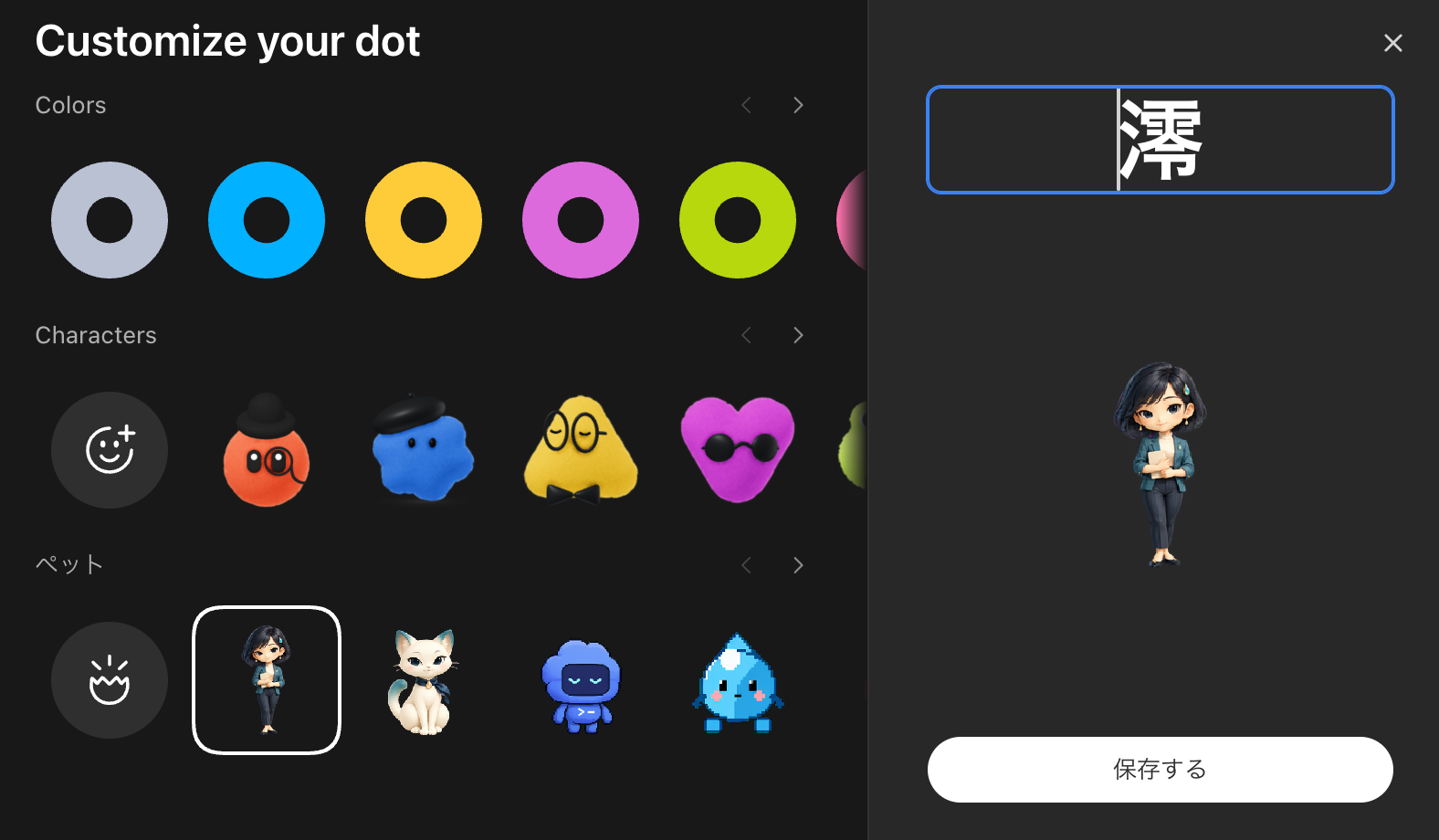
確認したMacの画面には「Customize your dot」と、色やキャラクターなどを選ぶ項目がありました。
ただし、その画面までの正確な操作経路や、他の端末での提供状況は未確認です。
端末や提供状況によって、表示される画面や利用できる機能が異なる場合があります。
この画面では、こんな順番で選んでいます
- ペット欄で、使いたいキャラクターを選ぶ。
- 右側のプレビューで、選んだ姿を確認する。
- 「保存する」を押す。
公式出典と確認日
公式情報の確認日:2026年10月4日。
利用できる機能・プラン・端末の条件は変わる場合があります。
最新の提供条件は、以下のOpenAI公式案内で確認してください。