「筋トレの記録って、大事だな」
そう思ったのが、自分用のアプリを作り始めたきっかけです。
作ったのは、重量や回数の記録と、休憩タイマーをまとめた「TRAINING LOG」。
ChatGPTと相談しながら、自分のメニューに合わせて形にしていきました。
気に入っているのは、記録と休憩をひとつの流れで扱えるところ。
セットの区切りでタイマーが動くので、効率よく取り組めていると感じています。
自分用だからこそ、「ここ、もう少し使いやすくならないかな?」も相談しやすいんですよね。
今回は、実際の画面と、作りながら工夫したところを紹介します ( ´ ▽ ` )
自分用に作ったアプリの紹介です。
冒頭のイラストはAI生成、本文の操作画像のうち「デモ」と記載した数値は説明用です。
今日やるメニューを、ひと目で分かるように
最初の画面では、その日にやる種目と、目標の回数やセット数を確認できます。
始める前に「今日はこれね」と見渡せるようにしました。
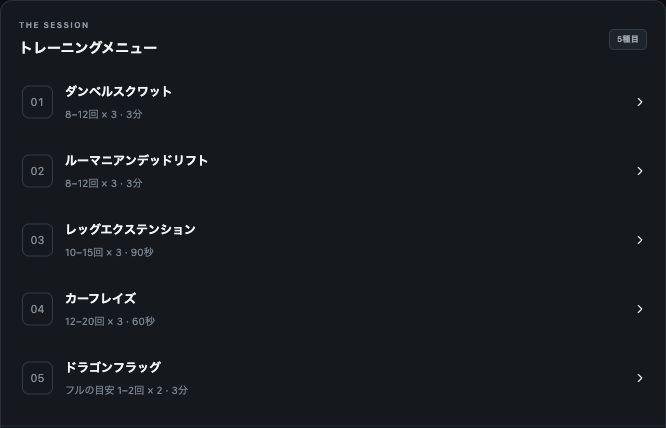
メニューを変えた日も、途中だった記録を続けたい日もあるので、前の続きを開くか、新しく始めるかを選べるようにしています。
せっかく残した記録はそのままに、次から使う内容を変えられるようにしました。
重量と回数は、セットごとに記録する
前回は何kgで、何回できたかな。
そんなときに見返せるよう、重量と回数をセットごとに残せる形にしています。
入力するところは、数字をぱっと確認しやすい大きさにしました。
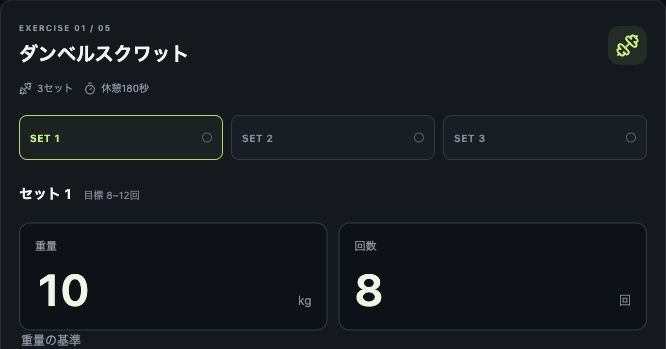
左右で回数が違う種目は別々に、動きの違いを残したい種目は内訳を分けて。
全部を同じ一行に押し込めるより、自分があとから読み返しやすい形にしています。
「片手1本」か「合計」かも、選べるように
同じ「10kg」でも、片手に持つ重さなのか、左右を合わせた重さなのかで意味が変わりますよね。
数字だけ残して「あれ、どっちだっけ?」となるのは避けたいところ。
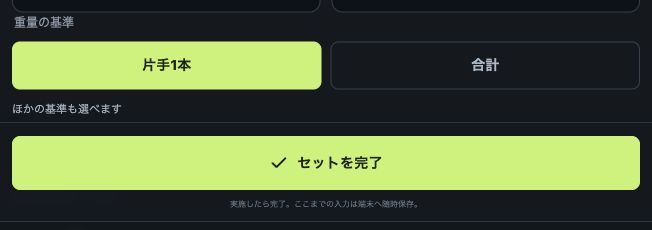
そこで、よく使う「片手1本」「合計」は、すぐ選べるボタンにしました。
記録するときに意味も一緒に残しておくと、前回の自分と比べるときにも分かりやすいです。
こういう細かな使い勝手を、自分に合わせられるのがうれしいところですね。
セットを終えたら、そのまま休憩タイマーへ
セットを完了すると、その種目に合わせた休憩タイマーが始まります。
記録とタイマーを同じ画面で扱えるので、別のタイマーを毎回セットする操作をまとめられました。

あと少し休みたいときは、「+30秒」で延長できます。
準備ができたら、自分のペースで次のセットへ進めるようにしています。
休憩を挟みながら記録を残して、次へ進む。
私には、この流れをひとつのアプリにまとめられたことが便利でした。
使ってみて気づいたことを、ChatGPTに相談する
作っている途中も、実際に触ってみると「こっちのほうが使いやすそう」が出てきます。
重量の基準をもっと選びやすくしたい、メニューの続きを分かりやすく開きたい。
そんな小さな気づきをChatGPTに伝えながら、少しずつ直していきました。
「便利なアプリを作って」だけだと、作りたいものがまだぼんやりしていますよね。
私の場合なら、重量と回数を残したい、片手と合計を分けたい、セットが終わったら休憩タイマーを動かしたい。
こんなふうに、やりたい場面を言葉にしていく感じです。
機能をたくさん増やすより、自分が使う途中で引っかかったところを整える。
使う人と作る人が同じだからこその、楽しさもあると思います。
皆さんも、自分用のアプリを考えてみませんか?
記録を残すのが大事だと思って、ChatGPTと作り始めた今回のアプリ。
自分の使いやすい形を相談しながら、少しずつ形にしていきました。
皆さんも、暮らしの中で「ここ、もう少しラクになったらいいのに」と思うことはありませんか?
読んだ本のメモでも、趣味の記録でも、毎日の小さなチェックでも。
身近なちょっとした不便をきっかけに、ChatGPTと自分用のアプリを考えてみてはいかがでしょう。
最初から大きなものを目指さず、「これができたらうれしいな」をひとつ。
自分に合う道具を作る、そんな楽しみ方もありますよ (*^^*)
画面確認:2026年11月3日。
本人の制作・使用の紹介と、説明用デモの操作画面を掲載しています。
 関連記事
行きたいお店を旅の計画に。AIと「余白の旅」を作ってみた