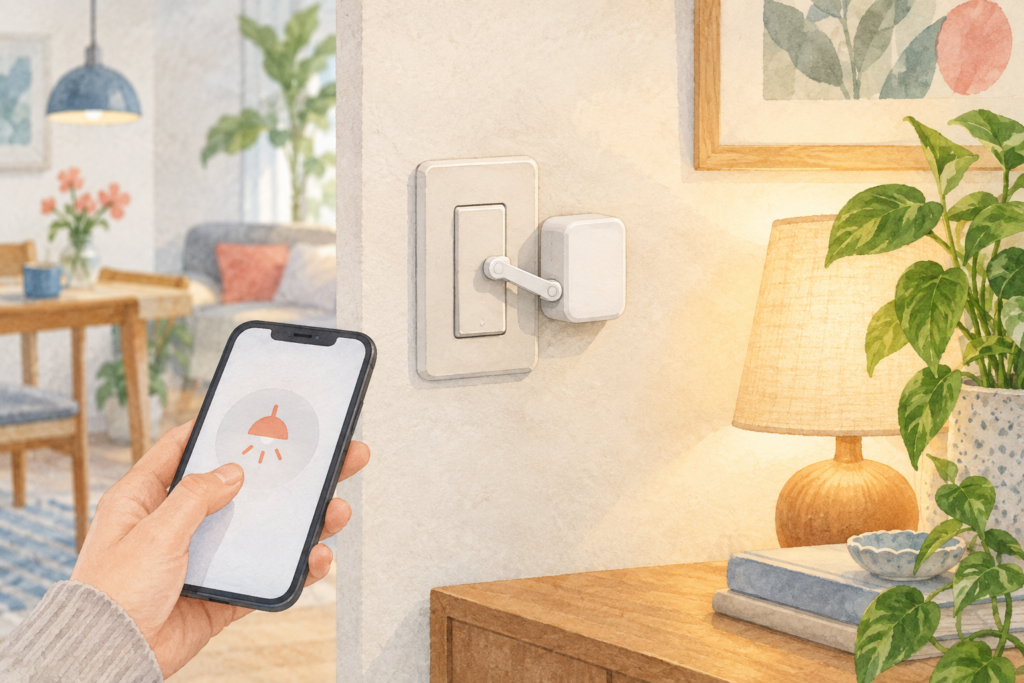
冒頭のイラストは暮らしの場面を描いたものです。
製品の寸法や取り付け構造を示す図ではありません。
毎回手で押しているボタンを、スマホから動かせたら。
そんなふうに思ったら、SwitchBot ボットも候補に入れてみませんか。
まずは家のスイッチの形と、取り付ける場所から見ていきましょう ( ^ω^ )
どんな家電にも付けられるわけではなく、押した結果も確かめる必要があります。
私はまだSwitchBot製品を使っていません。
ここでは公式情報をもとに、「家のどのボタンに使えそうかな?」と考えるポイントをまとめます。
動作の成功率や使い心地を試したレビューではありません。
赤外線のリモコンと、ボタンを押す道具は役割が違う
ハブが赤外線リモコン対応の家電を操作するのに対して、ボットはアームで物理ボタンを動かす道具です。
照明など、いつも手で押している操作を任せたいときに考えてみましょう。
まずは「このボタン、毎回押さずに済んだら助かるな」という一つを決めてみてくださいね。
すでにアプリやリモコンで困らず使えているなら、もう一つ道具を増やさなくても大丈夫かもしれません。
今の使い方も、いったん振り返ってみましょう。
まずは、家のスイッチに付けられるか
1. 押す対象を確認する
- スイッチの形状、周囲の余白、押す方向を見てみましょう。
アームが届き、動く範囲を妨げないか、公式の適合案内と照らし合わせてください。 - タッチ式の壁パネルは、公式ページで対応不可とされています。
物理的に押せそうという見た目だけで判断しません。 - 取り付けたあとも手で操作しにくくならないか、家族も使えるかを見ておきましょう。
2. 固定と動作モードを確認する
- 付属の粘着材で固定するため、平らな面か、取り付け場所の材質に問題がないかを確かめます。
賃貸では跡やはがす際の扱いも考えます。 - 「押す」モードと「スイッチ」モードがあります。
一回押す操作と、オン・オフを切り替える操作を同じものとして扱わず、説明書に合わせて設定します。 - 最初はそばにいる状態で動かし、固定がずれないか、意図した操作になるかを確認します。
公式動画で動きを見てみよう
貼り付ける位置と、実際に押す動きは公式動画でも確認できます。
取り付けたいスイッチで、同じように押せそうかを見る参考にしてみてください。
動画の確認日:2026年10月24日。
単体操作・タイマーと、ハブ連携を分けて選ぶ
公式では、アプリからの操作と本体のタイマー機能が案内されています。
対応ハブを組み合わせると、外出先からの操作や音声操作が選択肢になります。
ハブを買えば、すべての家電の状態が自動で分かるわけではありません。
3. 温湿度で動かすなら、いつ押すかを考えよう
- 「センサーで温度や湿度を測る→対応ハブを介して条件を判定する→ボットでボタンを押す」という構成が候補です。
実際に使える条件と機器はアプリ・公式案内で確認します。 - 条件の境目で何度も押さないよう、動作する時間帯や実行間隔も確認します。
最初から無人の自動運転を前提にしないようにします。 - 家電の説明書で、外部操作や留守中の使用が認められるか確認します。
加熱する機器など、現場の安全確認が必要な用途はボットを取り付けただけで安全になるわけではありません。
「押す指示」を送れたら、家電の動きも確かめよう
固定がずれたり、家電側が操作を受け付けなかったりすれば、意図した動作にならない可能性があります。
オンとオフが同じボタンの場合、現在の状態によって次の操作結果も変わります。
ボットからの指示だけで機器の状態が分かったと考えず、必要なら自分で確認できる運用にします。
温湿度の変化も、家電が正しく動いたことを直接証明するものではありません。
電池交換や充電の手間も見ておこう
4. 電池タイプと充電タイプを区別する
- 公式ページにはボット(CR2電池タイプ)とボットCharge(充電タイプ)の選択肢があります。
この記事の物理ボタン操作の説明と、電源・価格の条件は分けて確認してください。 - CR2電池タイプは電池の残量と交換を管理します。
充電タイプは充電の方法と頻度を購入前に確認します。
どちらも手入れ不要という意味ではありません。 - 電源だけでなく、粘着部分の固定状態や手動での操作、通信状態も、時々確かめておきましょう。
公式ストアでバージョンと構成を確認する
2026年10月5日の公式商品ページ冒頭には、値引き前5,480円(税込)の表示がありました。
ただし、同じページに電池タイプ・充電タイプ、色、個数の選択肢があります。
この金額を全バージョン共通の価格として扱わず、選択後の支払額を確認してください。
ハブや交換電池が必要なら、それも含めて比較します。
購入前には、現在の対応条件・内容物・価格も公式ストアで確認してください。
SwitchBot ボット
今あるボタンやスイッチを押す道具。取り付け形状と、電池・充電タイプを確認しましょう。
温湿度計・ハブと組み合わせる前に
「測るだけ」「外から見る」「家電を動かす」のどれをしたいか、先に分けておくと買う順番も決めやすいですよ。
ハブが必要な条件は、こちらの記事でもまとめています。
毎回の一押しを、任せたいかで考えよう
毎回押している一つのボタンがあり、取り付け条件を確認できるなら、候補にしやすい道具です。
操作を任せられる分、固定・電源・動作確認の手間は残ります。
「これなら続けられそうかな」と、買う前に考えてみてくださいね。
確認に使った公式情報
SwitchBot ボット公式製品ページ/SwitchBot取扱説明書一覧。
確認日:2026年10月5日。
対応機能・アプリ画面・価格は変更されることがあります。